구글 애널리틱스 공부에 아래 3가지 강의가 제일 좋다고 한다
- 플러스제로 : GA4 기본 개념 ~ 주요기능 설명
- 오픈소스마케팅 : 시험용
- skiII shop 강의 (구글 제공 강의)
그래서 이번시간에는 플러스 제로 강의를 보고 정리하는 편을 만들어보고자 한다.
https://www.youtube.com/watch?v=t9X5WDni2_U&list=PLOuj_ONOVmzGvJnNlfLRy1acS7cOMz758&index=1
1. GA4 계정 세팅

세부 정보 입력
- 계정 이름 : 회사명
- 속성 이름 : 회사가 보유하고 있는 사이트 명
- 보고 시간대 : 대한민국
- 통화 : 원
즉, 사이트 여러개 일 경우, 속성 3개 생성 가능 (사이트 여러개 한번에 보고 싶을 경우, 속성 1개에 3개 사이트 등록 가능)
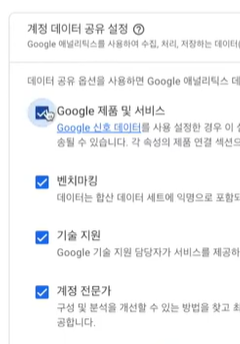
모든 옵션을 체크 하는 것이 좋음.


스트림 설정 : 웹/ 앱
웹의 경우,
웹사이트 url과 스트림 이름 지정 > 측정 부분 선택 (외 3개 필요 시 클릭) > 스트림 만들기 클릭
스트림 이름끼리 겹치지 않도록 하기 !
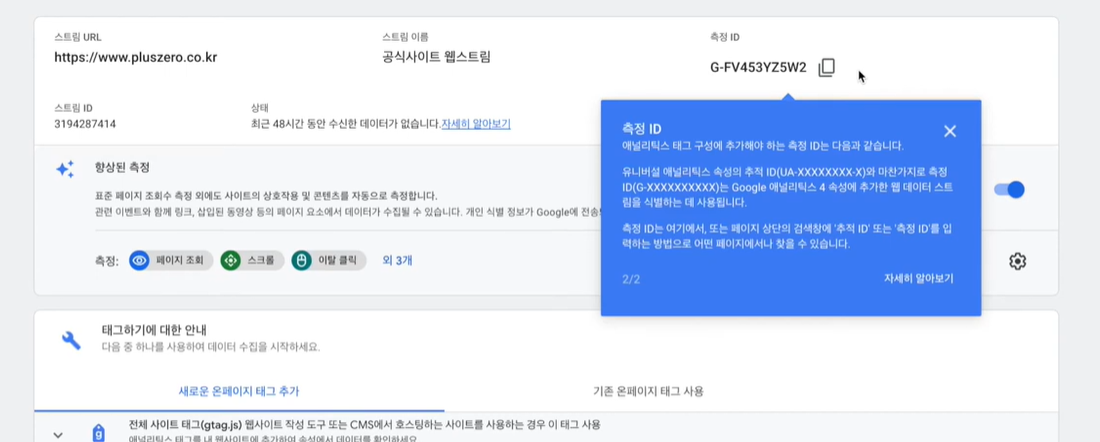
이 측정 ID가 실제로 데이터가 수집되는 스트림 ID
데이터 수집을 위한 태깅 진행할 때 소스코드나 태그매니저 통해 측정 ID 입력하면 됨

태깅 방식 : 전체 사이트 태그 또는 구글 태그 관리자를 통해 태그 추가
- 전체 사이트 태그 : 직접 HTML의 head 영역에 데이터 집어넣는 방식
- 구글 태그 매니저 : 사이트에 삽입돼 있는 구글 태그 매니저로 데이터 수집하는 방식
구글 태그 매니저란 ?
- HTML에 태그를 운영하는 솔루션
- 태그 매니저를웹사이트에 적용하게 되면 소스 코드 수정없이 어느정도의 HTML, 자바스크립트, CSS 수정 가능
- 태깅 해야할 때 소스 코드 삽입 없이 직접 태깅을 할 수 있어 유용하게 활용 가능 (Gtag로 태깅 시, 매번 데이터 수집할 때 마다 소스 코드에 코드 집어 넣어야 함 그러나 구글 태그 매니저 이용 시, 한번의 작업으로 소스 코드 접근 없이 데이터 수집 가능)
- 구글 태그 매니저 넣어도 모두 수집 가능한 것은 X. 어느정도 한계 존재

데이터 스트림 보고 싶은 경우, 왼쪽 아래 톱니 바퀴 모양 클릭 > 데이터 스트림 > 원하는 스트림 클릭
스트림 :
- GA4에서 데이터 저장되는 가장 작은 단위
- 속성 내에 스트림을 기준으로 데이터 수집
- 안드로이드, IOS, 웹사이트 운영 중인 경우, 각각 스트림을 만들어 데이터 수집 가능
- 데이터는 동일한 속성에 수집되며, 수집되는 모든 데이터의 스트림이라는 꼬리표 붙음
2. 태그 매니저 이용
https://www.youtube.com/watch?v=yey33SlpZIo&list=PLOuj_ONOVmzGvJnNlfLRy1acS7cOMz758&index=2
구글 태그 매니저 접속

계정 이름 : GA4와 동일한 회사 명
컨테이너 이름 : url 또는 속성명


내용 입력 후, 만들기 클릭 시, 태그 관리자 설치 코드 표시되는데 '확인' 클릭 > 우측 상단의 '제출' 클릭

우측 상단의 '게시' 클릭 > '계속' 클릭
- 태그 매니저에서 페이지 뷰를 수집하는 작업을 하더라도 데이터 바로 수집 되지 X
- 우측 상단에 제출 클릭해서 태그 매니저에 작업한 내용을 배포해야 웹사이트에 데이터 수집 시작
- 방금은 아무작업도 하지 않고 배포 진행. 그 이유는 : 태그 매니저 만들었을 때 배포 하지 않고 바로 코드를 소스 코드 내에 삽입 시, 404 에러 표시됨 => 혹시 모를 문제 대비를 위해 배포를 우선적으로 진행

왼쪽 상단의 '작업공간' 클릭
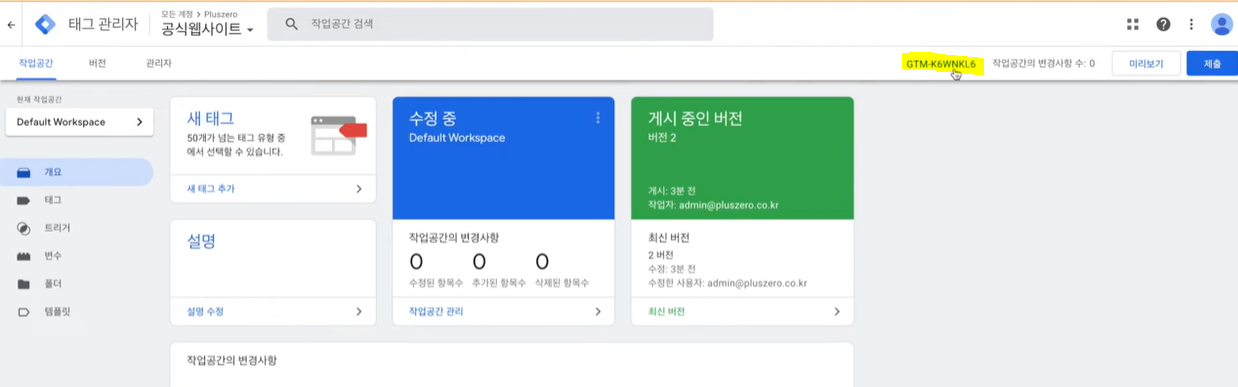
우측 상단의 'GTM-'로 시작하는 대그 매니저 코드 클릭


HTML의 head, body에 각각 코드 삽입
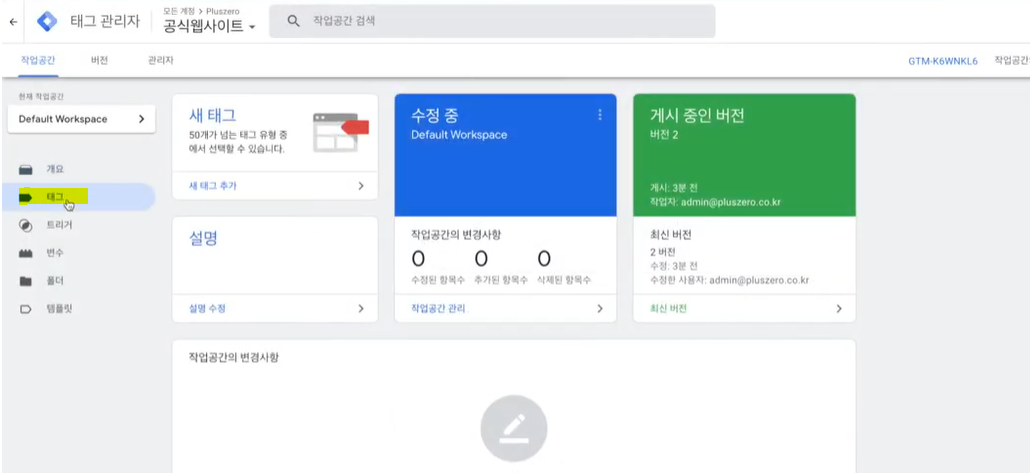
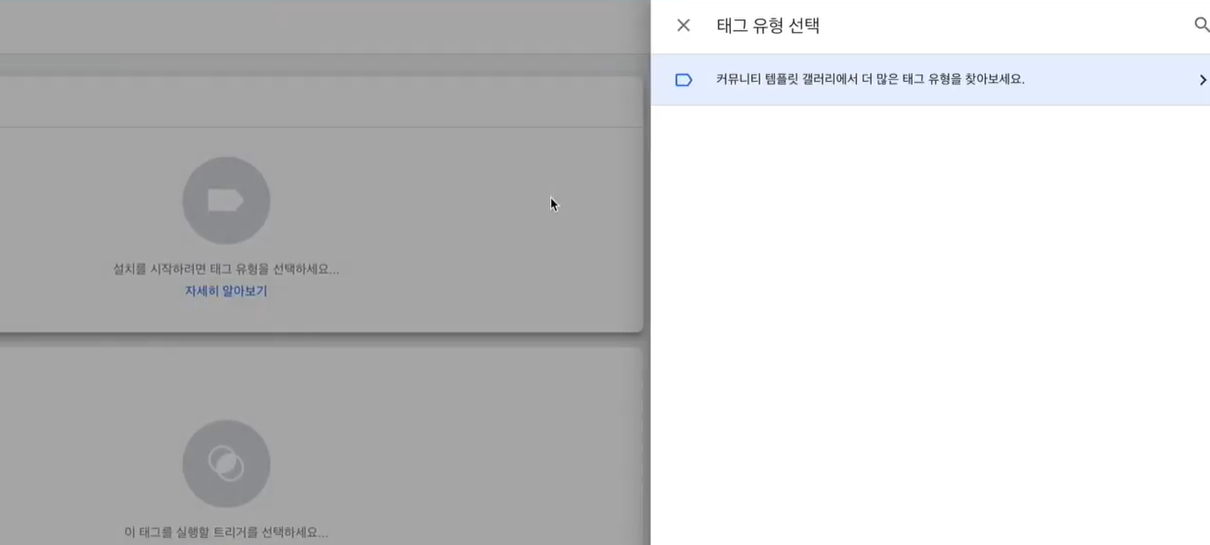
태그 생성하기 : 왼쪽 '태그' 클릭 > '새로 만들기' 클릭 > '태그 구성' 클릭 >

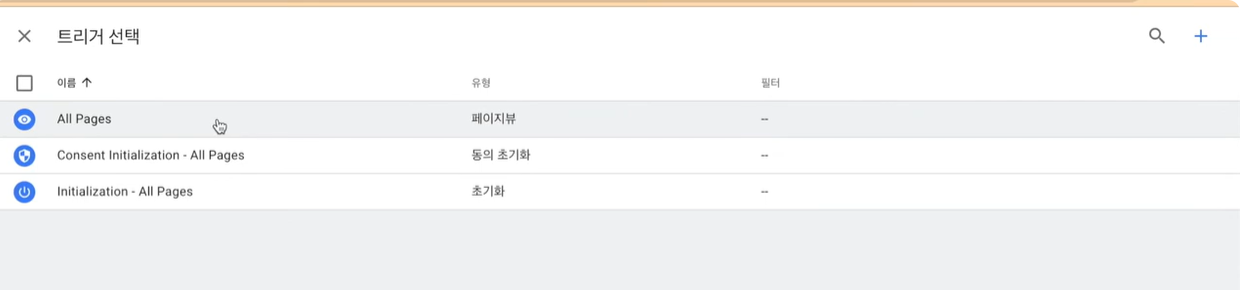
GA4 구성 선택 > GA4의 웹스트림 ID를 측정ID에 입력 > '트리거' 클릭 > 'All Pages' 선택
태그 매니저가 등러있는 모든 페이지에 GA4를 구성하겠다는 의미 + 집어넣은 웹스트림으로 데이터 전송하겠다는 의미
'이 구성이 로드될 때 페이지 조회 이벤트 전송' : 구성이 완료되면 페이지 뷰 데이터를 GA4로 전송하겠다는 의미
왼쪽 상단에 태그 이름 'GA4구성'으로 지정하고 저장 클릭
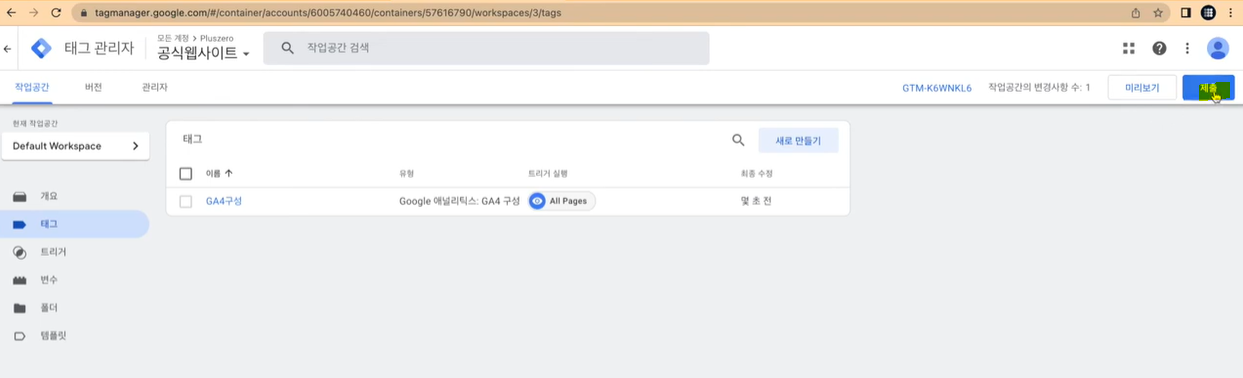
배포 다시 진행 : 우측 상단의 '제출' 클릭 > '게시' 진행 > '계속' 클릭


작동이 잘 되는지 확인 방법 ;
GA4로 돌아와서 왼쪽 상단의 '보고서' 클릭 > '실시간' 클릭 > 등록한 웹사이트 접속 해보기 > 다시 GA4로 돌아와서 실시간 조회수 작동 되는지 확인
3. GA4 이벤트 이해하기
https://www.youtube.com/watch?v=OpMDCkNCYW8&list=PLOuj_ONOVmzGvJnNlfLRy1acS7cOMz758&index=3
내가 만약 공부하고 있는 상황이라, 개인 웹사이트가 없다면 ! 구글에서 제공해주는 사이트를 통해 연습 가능하다. 아래 사이트 클릭
연습할 수 있는 사이트 :

GA4 이벤트 화면 : 왼쪽 상단 '보고서' 클릭 > 참여도 (engagement) 클릭 > 이벤트 클릭
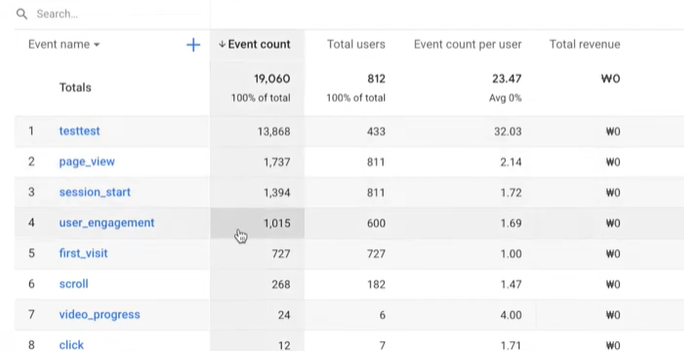
UA와 GA4의 이벤트 보여주는 형식에서 상이함 ;
UA : 전자상거래, page view, 이벤트 등 데이터 속성 나눠져 있음
GA4 : 이벤트만으로 모든 데이터 수집 => 'page view', 'event'가 같은 레벨에 존재하기에 데이터 서로 엮을 수 있는 가능성 up
즉, GA4는 크로스 디바이스 사용자 분석도 쉽게 사용 가능. 데이터 끼리 서로 엮어 분석 가능 쉬움
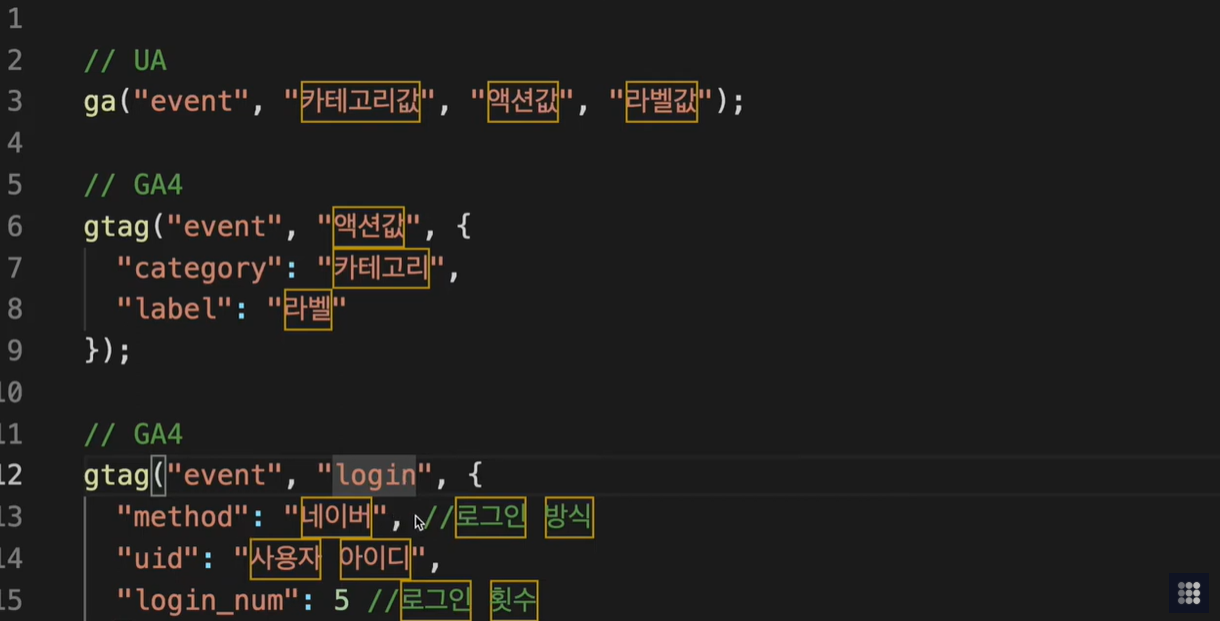
UA와 GA4의 수집 방식
주의 사항 ! (무료 버전의 경우, 주의하여 태깅 설정)
이벤트 당 매개변수 (파라미터) 숫자가 25개 넘을 수 없음
이벤트 범위 맞춤 측정 기준의 갯수가 50로 제한

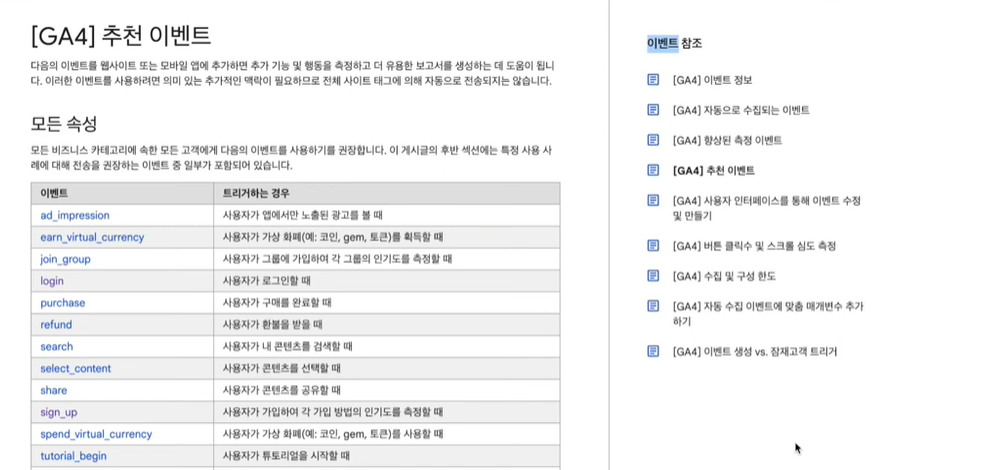
자동으로 수집되는 이벤트 ; Gtag 설치 시 자동으로 수집되는 이벤트
- 자동으로 수집되기 때문에 태깅할 필요 X.
- 각 이벤트들의 이해가 확실치 않으면 동일한 이벤트 네임 사용하지 X것이 좋음 => 태깅하기 전에 살펴보기
- 각 이벤트 수집될 때 함께 수집되는 파라미터들도 있으므로 분석하기 전 미리미리 확인하기 바람
예시)
- page_view
- screen_view
- session_start : 세션 시작될 때 발생
- user_engagement
- first_open : 사용자가 앱 처음 열었을 때 발생
등
향상된 측정 이벤트
웹스트림을 만들었을 때 스트림이 자동으로 수집되는데, 수집을 원하지 않는 경우 수집 하지 않도록 turn off 가능
추천 이벤트 ***가장 중요***
GA 이벤트 태깅 시, 마음대로 이벤트 이름 지정해 태깅 가능하나, 추천 이벤트 내용과 겹치는 이벤트는 추천 이벤트에 있는 이름과 맞게 태깅하는 것이 좋음
그 이유:
GA4에서 지원하는, 지원하게 될 기능들이 해당 추천 이벤트 형태로 수집해야만 확인 가능할 가능성 높음
예시) Suggested audiences
오디언스 생성 화면 가면, 'PREDICTIVE' 기능 확인
구글이 머신러닝을 활용해 오디언스 생성해주는 기능
머신러닝에 들어가는 피쳐들이 필요할텐데 구글이 피쳐들을 이용하려면 추천 이벤트 형태로 데이터 수집하는게 유리할 것응로 판단

4. GA4 사용자 속성 이해하기
https://www.youtube.com/watch?v=zmT3VAjFffY&list=PLOuj_ONOVmzGvJnNlfLRy1acS7cOMz758&index=4
이벤트 : 사용자와 웹사이트 간 상호 작용 측정
사용자 속성 : 한 사람 한 사람 사용자에 대한 데이터 수집, 분석하는 데 활용
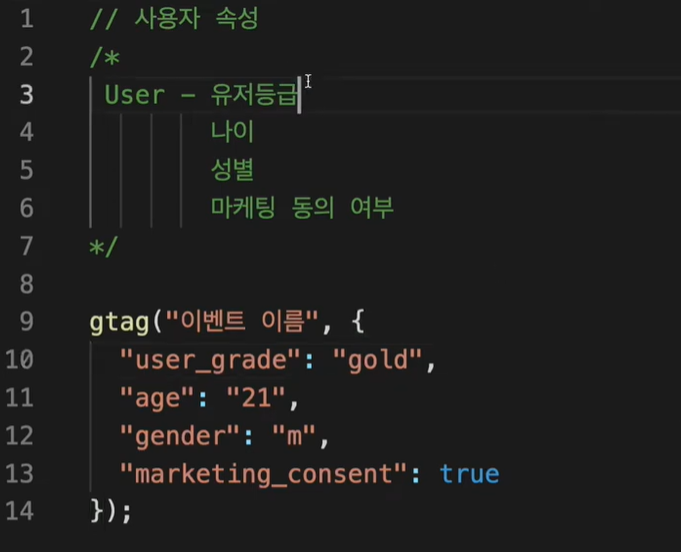
위와 같은 데이터가 제공될 것.
나이, 성별 수집이 개인정보가 맞다/ 아니다 라고 하기는 불분명하나, 일단 개인정보 보호법 상 개인을 특정할 수 있어야 개인정보
=> 나이와 성별만 가지고 개인 특정 불가능하므로 많은 곳에서 해당 데이터 수집 하고 있음
다만, 해당 데이터 수집 시, GA4 특성상 이벤트가 발동하는 것을 사용자가 컴퓨터에서 확인 가능 => 컴플레인 감내해야할수도 있음
나이의 경우, 숫자보다는 범위의 형태가 더 유용함 (21 세 -> 19~25세)

GA4 콘솔로 이동 > 왼쪽 '구성' 클릭 > '맞춤 정의'로 이동 > '맞춤 측정기준 만들기' 클릭
***현재 GA4에는 구성, 맞춤 정의란 확인 불가*** 해당 영상이 3년전 영상이라 .. 해당 란이 수정되었나봄
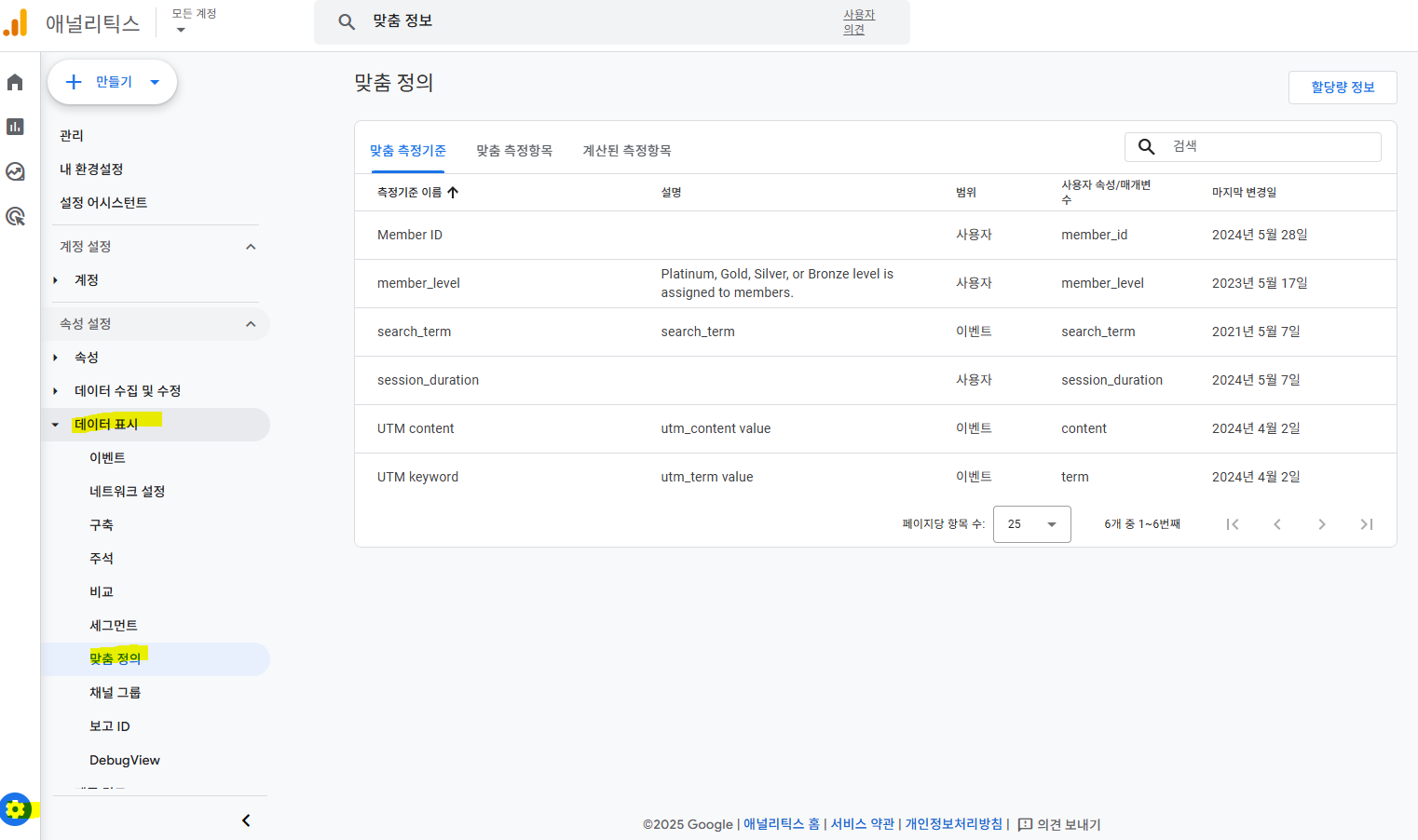
- 해당 맞춤 측정 기준 : 이벤트 파라미터를 통해 들어온 데이터를 GA4에서 활용할 수 있게 해주는 기능
- GA4에서는 매개 변수만 수집해서는 해당 매개변수를 (디멘션) 측정기준으로서 GA4에서 자유롭게 사용 불가능
- 근데 여기에 등록 시 자유롭게 활용 가능


왼쪽과 같이 측정 기준 만들어서, 오른쪽과 같이 측정 기준 모두 생성


측정 기준 활용 방법 :
왼쪽 '탐색' 클릭 > '비어있음' 클릭 > '측정기준' 클릭 > '맞춤' 클릭 > 아까 만들었던 측정 기준들을 클릭
사용자 뿐만 아니라 이벤트 맞춤 측정 기준을 만들어 매개 변수들을 디맨션으로 활용 가능
도움말을 참조하여 해당 측정 기준을 활용하면 더욱 유용하게 활용 가능
https://support.google.com/analytics/answer/9268042?hl=ko&sjid=5010167003766008378-NC
[GA4] 사전 정의된 사용자 측정기준 - 애널리틱스 고객센터
도움이 되었나요? 어떻게 하면 개선할 수 있을까요?
support.google.com
.
5. GA4 GTM 이벤트 태깅하기
https://www.youtube.com/watch?v=hWrmkJZt1Sk&list=PLOuj_ONOVmzGvJnNlfLRy1acS7cOMz758&index=5

태깅 진행할 영역 : 사이트 우측 상단의 GNB 메뉴

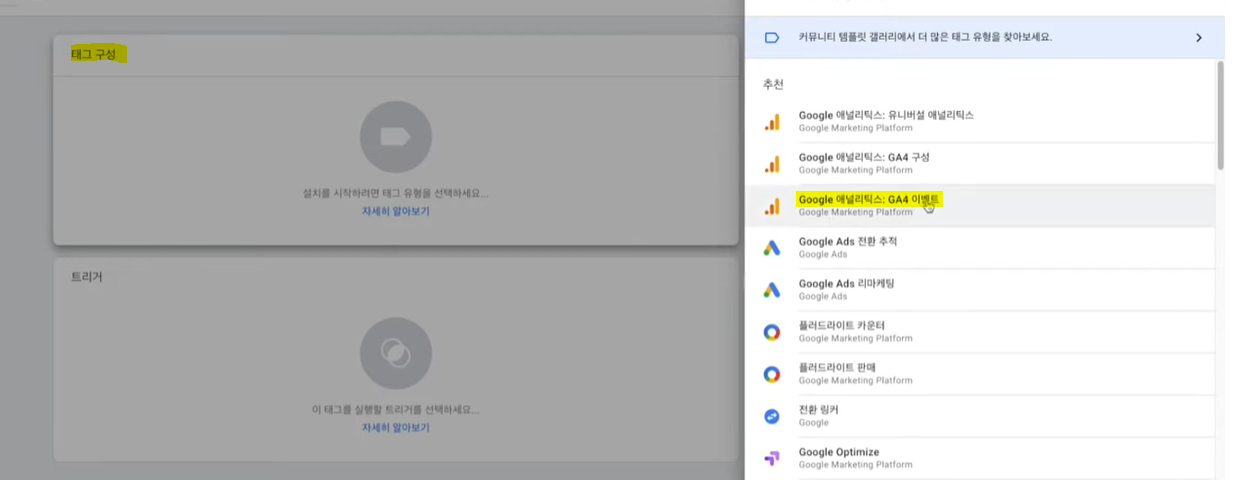
태깅을 위해 태그, 트리거, 변수 생성
태그 : GA4로 전송할 데이터 명시하는 꼬리표
태그 관리자 페이지 > '태그' 클릭 > '새로만들기' 클릭 > '태그 구성' 클릭 > 'GA4 이벤트' 클릭 >

GA4 구성 태그와 이 태그를 연결해야함 : 구성 태그를 'GA4구성'으로 클릭 > 이벤트 이름 설정 > 매개변수 이름 설정 > 저장
구성 태그 선택하는 이유 ? 구성 태그에 어떤 스트림으로 데이터 전송할 지 명시해놨기 때문
= 구성 태그를 선택함으로써 이 이벤트를 해당 속성으로 전송하겠다는 의미
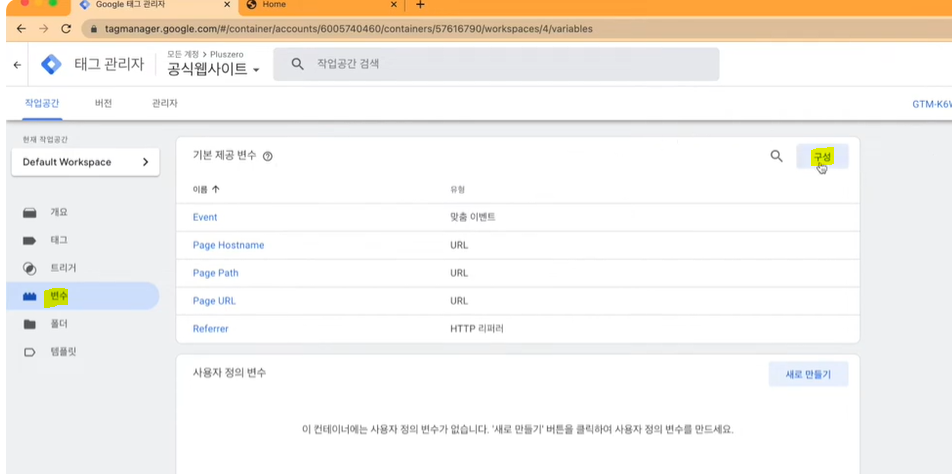

왼쪽 '변수'로 이동 > 기본 제공 변수의 '구성' 클릭 > 클릭 관련 변수를 전부 체크 >
click Element : 클릭되는 순간에 HTML 영역에 대한 정보를 가지고 있는 변수
click text : 클릭되는 영역의 텍스를 가지고 있는 변수


다시 아까 만들었던 태그로 가기 : 왼쪽 '태그' 클릭 > 만들어놓은 태그 클릭 > 매개변수의 블럭모양 클릭 (노란색 음영) > click_text 선택 > 저장
즉, 클릭 영역에 대한 텍스트를 'click_text'라는 매개 변수에 저장하며, GA4구성에 명시된 스트림으로 데이터를 보내겠다 라는 태그 생성
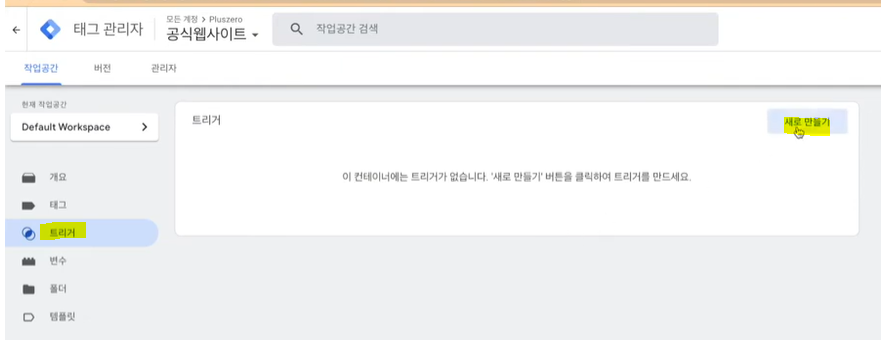
"언제, 어디서 이 데이터를 전송하는가 " 라는 구성 추가 : 트리거
왼쪽 '트리거' 선택 > '새로 만들기' 클릭 > 필요한 트리거 유형 선택 (모든 요소 클릭)
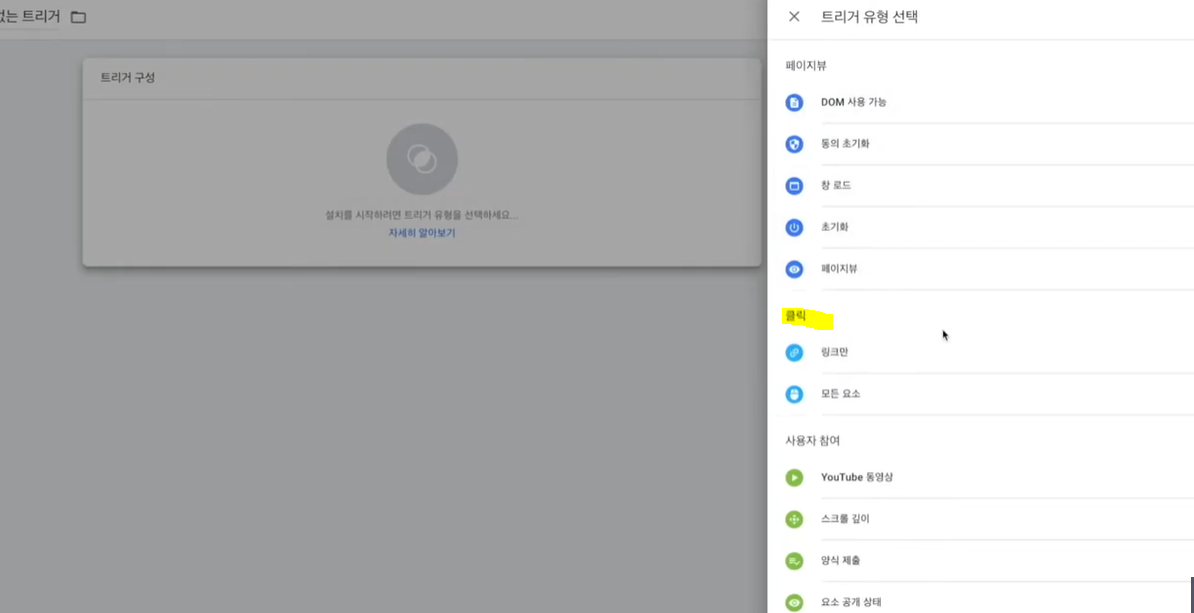
클릭 부분에서 :
링크만 : HTML의 앵커 (<a>) 태그가 클릭될 때를 잡을 때 활용
모든 요소 : 앵커 외에도 모든 영역에서 클릭이 일어날 때 활용

모든 클릭: 모든 클릭 일어날 때마다 트리거 작동
일부 클릭 : 변수를 통한 조건 설정



'일부 클릭' 선택 > Click Element 선택 > CSS 선택 도구와 일치 >
태깅할 GNB 영역에 '플러스제로' 에서 마우스 오른쪽 버튼을 클릭한 뒤 검사를 클릭>
개발자 도구 표시됨 > 데이터 수집할 '플러스제로' 영역에 대한 코드 확인 가능 > 마우스 우클릭 > 'copy' > 'copy selector' 클릭 > 복붙해본 위와 같은 코드 나옴 : nth-child(1)은 '플러스제로'의 값만 불러오는 것 => nth-child(1) 삭제하면 다섯 개 모두 클릭됐을 때 트리거 발생 > 해당 셀렉터 복사하여 GTM에 붙여넣기
트리거 이름 : gnb_click 트리거 > 저장

왼쪽 '태그'로 이동> 만들고 있던 GNB_click 태그 선택 > 트리거 선택 > 만들어놓은 트리거 선택 > 저장
: GNB_click 이벤트에 명시돼있는 태그를 GNB영역이 클릭되는 순간에 GA4로 전달하는 구성 완료

우측 상단의 '미리보기'를 통해 정상적으로 작동하는지 확인 필요
6. 이벤트 : GA4 GTM 미리보기
https://www.youtube.com/watch?v=wCFPm0oqhbQ&list=PLOuj_ONOVmzGvJnNlfLRy1acS7cOMz758&index=6
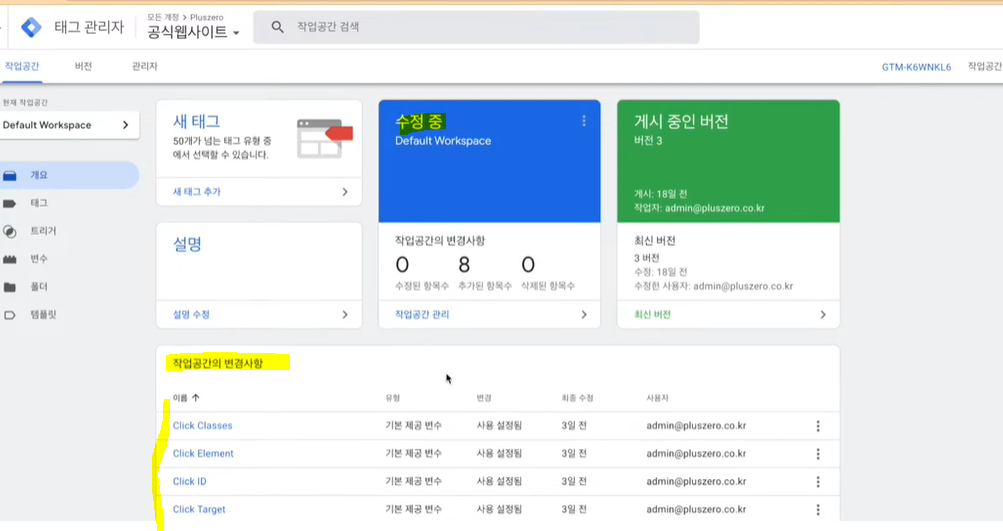
태그 관리자 사이트 내 첫페이지에서 '수정 중' 영역이 있음 : 수정, 추가, 삭제 항목의 변경 수에 대한 내역 확인 가능
하단 : 추가, 변경, 삭제된 모든 태그, 트리거, 변수들의 리스트 확인 가능
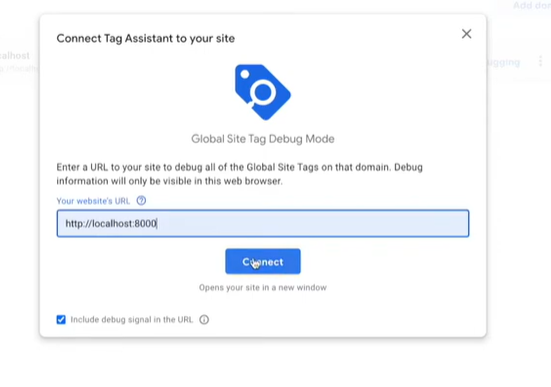
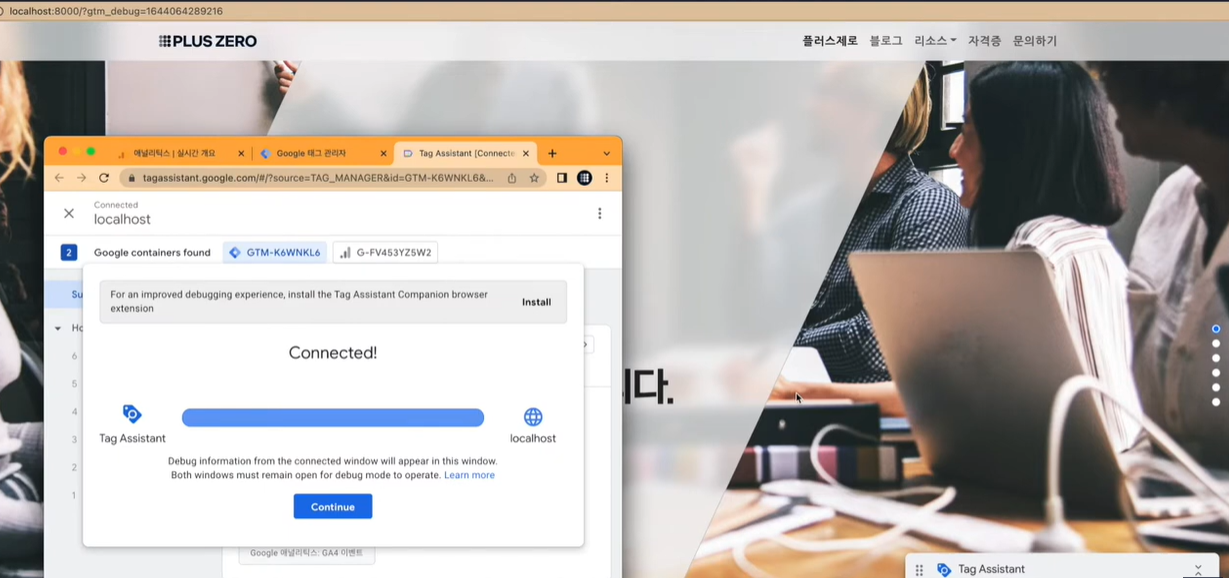
적용 잘됐는지 / 미리보고 싶을 때 : 우측 상단의 '미리보기' 클릭 > 본인이 확인하고자 하는 사이트의 url 적기 > connect 클릭 > 로드 완료 시,구글 태그 어시스턴트의 디버깅 화면 출력 > 동시에 확인하고자 하는 페이지가 출력됨
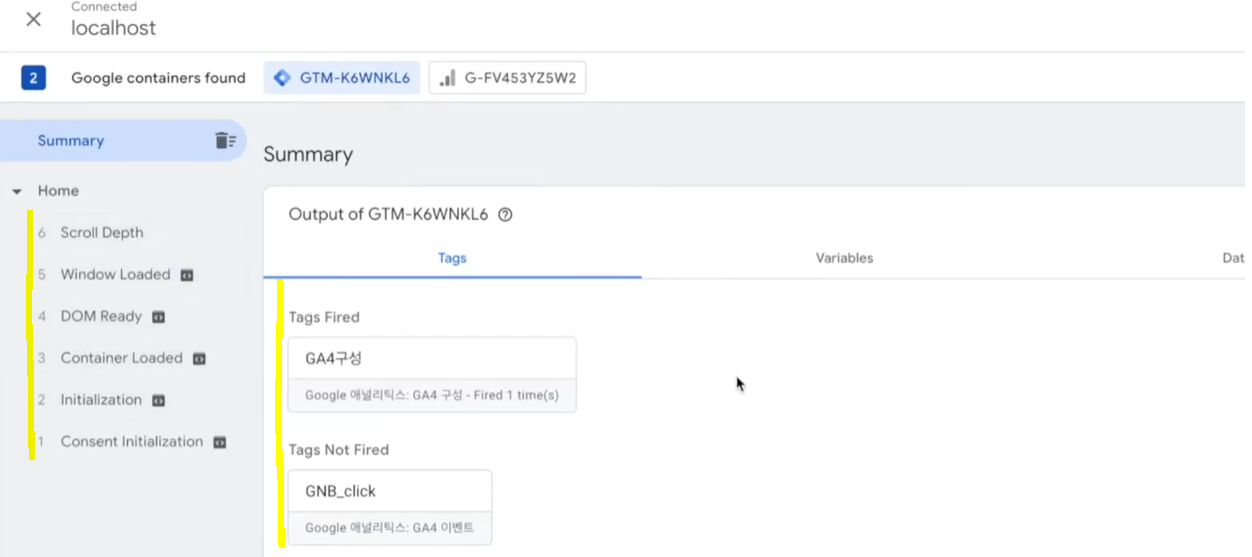
왼쪽 : 현재 발생한 이벤트
가운데 : 현재 발동된 태그와 발동되지 않은 태그 출력
Tags Fired : 발동된 태그 // Tags Not Fired : 발동되지 않은 태그
이를 통해 어떤게 발동됐고, 발동되지 않았는지 확인 가능
------------------ ------------------ ------------------
Variables : 현재 시점의 변수에 어떤 데이터가 들어가 있는지 확인 가능
------------------ ------------------ ------------------
Container Loaded (페이지뷰): GTM코드가 로드 되는 시점, GA4구성을 발동 시킨 모든 페이지 트리거
DOM Ready : HTML이 모두 읽어지는 시점
Window Loaded (창로드): 사이트에 필요한 이미지 등 멀티미디어 요소가 모두 로드 되는 시점
------------------ ------------------ ------------------

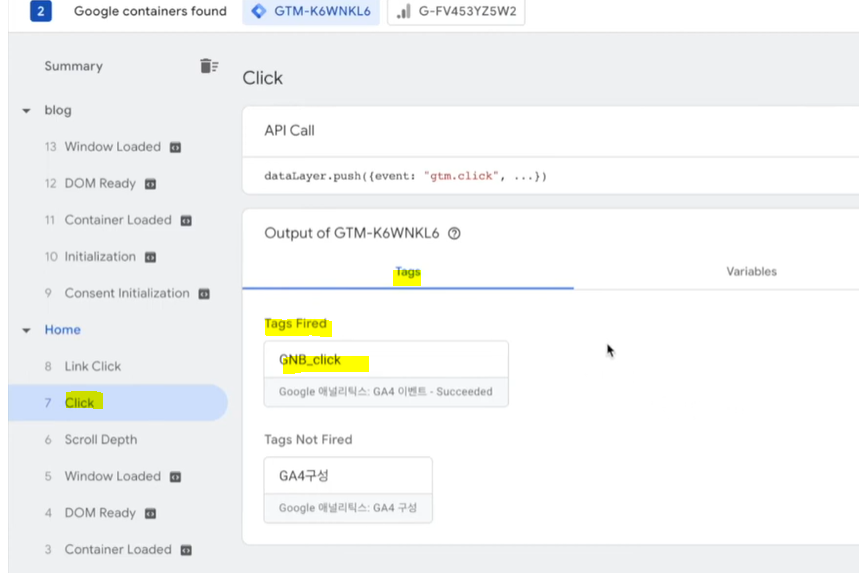
GNB 홈페이지에서 상단 중 '블로그' 선택 시, 블로그와 홈 두개로 나눠지게 됨 (홈에서 블로그로 이동했기 때문)
클릭은 홈에서 발생 => 홈 의 Link Click과 Click 생성됨 > GNB_click이 해당 타이밍에 정상적으로 발동된 것을 확인할 수 있음 (Tags Fired에 GNB_click 이 있으므로)
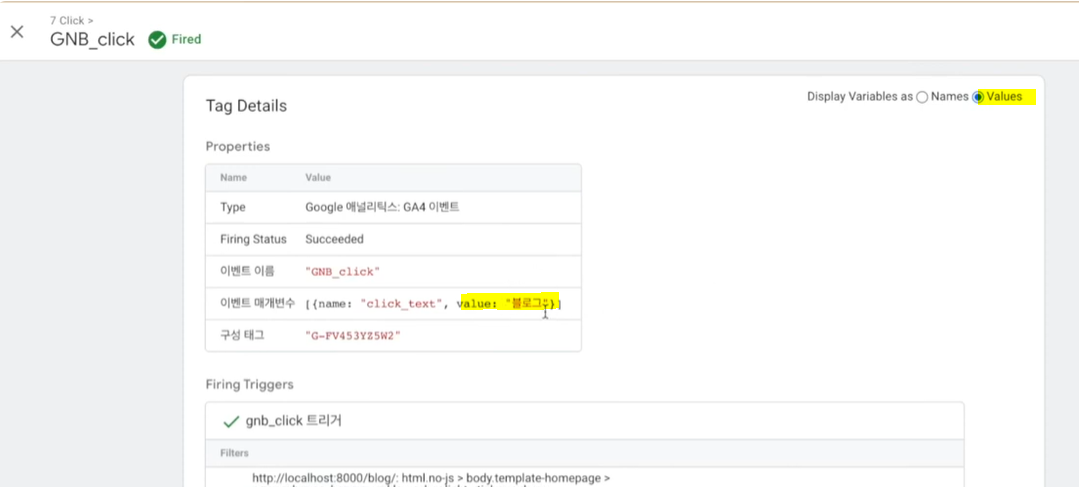
GNB_clikc 클릭 > 우측 상단의 'Values'클릭 > 해당 밸류값 확인 가능


GA4의 실시간 차트에서 이벤트 내용을 보면 GNB_click이 작동되는것을 확인. 해당 내용 클릭 시, 매개변수 값 확인
'공부 & 프로젝트 > GA4' 카테고리의 다른 글
| GA4: 구글애널리틱스 정리 2 (플러스제로 영상 정리본) (0) | 2025.11.03 |
|---|---|
| GA4 구글 애널리틱스 총 정리본 (0) | 2025.10.06 |

