구글 애널리틱스 정보
구글 애널리틱스란
GA4 = 웹 로그 분석툴 = 고객의 행동을 정확하게 이해하기 위한 툴
웹: 고객이 머무는 곳
로그: 이용자의 행동을 기록
분석: 정확하게 이해하는 것
목적과 활용법
목적
- 데이터 기반 소통을 하기 위해서
- 프로젝트가 왜 성공/실패했는지 데이터를 통해 분석 후, 개선하거나 진행 > 성공 횟수 증가
활용법
마우스 스크롤까지 분석 가능 - 이탈률 확인
- 어느 광고에서 매출 발생?
GA4 내 세션 소스/매체 에서 광고(페북, 네이버쇼핑, 네이버 파워링크, 유튜브 배너 광고 등)의 총매출 확인 가능
한눈에 볼 수 있음
UTM Builder 툴 사용하여 각 url 등록 시, 모든 매체 광고를 GA4에서 확인 가능 (예; 카카오 배너 광고)
문자, 카톡, 메일, 블로거들 인원별로 유입 분석 가능
- 어떤 사람들이 제품 구매?
홈페이지에 들어온 고객의 연령대, 성별 명확히 구분 가능
- 구매 이전에 어떤 행동? 고객의 모든 행동 기록, 비교 분석 가능
구매하는 여정 (e.g. add_payment_info, add_shipping_info, add_to_cart 등) 분석 가능 : 결제 시작, 장바구니 담기, 결제 수단 추가 등
장바구니 구매를 포함하여 모든 것들은 태그 매니저에서 등록 및 설계를 통해 분석필요
목적 설계 중요성
무엇을 왜 하는지 알면 어떻게 할지는 쉽다
- 무엇(목적) : 매출을 올려야 함
- 왜(이유) : 광고 집행 중인데 매출이 안 나옴
- 어떻게(방법) : 광고 소재 별 성과를 확인
"쇼핑몰 유입 > 상품 조회> 장바구니 담기> 결제 시작> 결제 완료"
퍼넬 별 데이터 분석 필요. 고객들이 어떤 단계에서 행동을 그만하는지 확인 필요
GA4 설치하는 방법
GA4설치 가능한 곳:
1) HTML 태그를 어느정도 편집 가능한 쇼핑몰 Builder(카페24, 아임웹, 고도몰, 쇼피 등)
2) 블로그(티스토리, 워드프레스 등)
3) 개인홈페이지
준비
1. 구글 로그인 준비
2. 사용하는 Builder 로그인 준비
3. GA4에 들어가서 계정 만들기
- 정보에 맞춰서 내용 기입 (크게 중요하지는 않음)
- 비즈니스 목표 선택 부분에서 선택사항에 따라 보고서 내용 달라짐, 기준 보고서로 해서 추후에 이벤트 추가하면 됨
('쇼핑몰'로 선택 시 모든 이벤트 다 볼 수 없음)
4. 데이터 스트림 설정
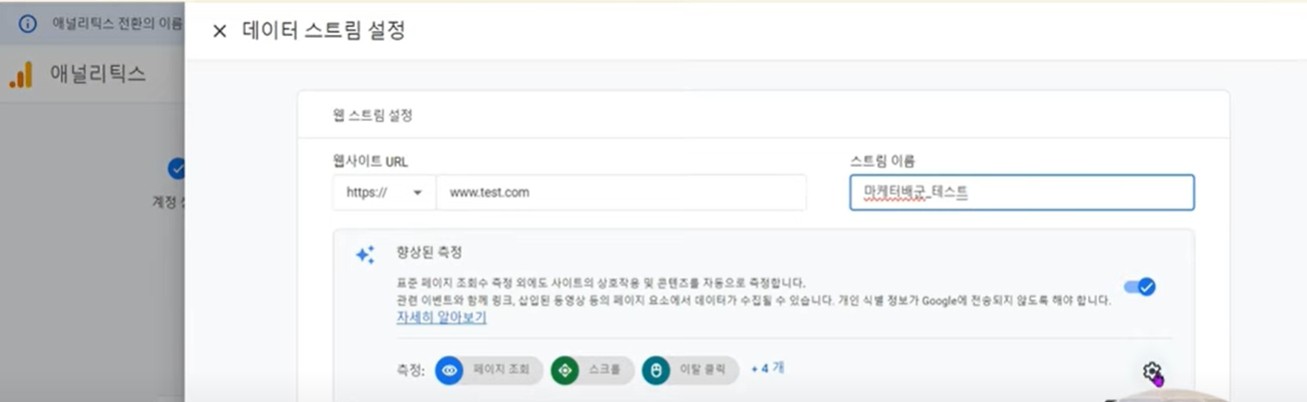
- 웹사이트 url 적으면 되나, 자동 연동 되는 건 아님 (식별할 목적으로 기입하는 것)
- 톱니바퀴 누르면 여러 목록 나옴 :
* 스크롤 : 전체 페이지의 90 % 이상 내렸을 때만 발동; 즉, 정확한 이탈률 확인 불가
* 구글이 지정해놓은 기준이 있는데, 자신이 원하는 기준과 다르면 사실 쓸모없는 것과 마찬가지
=> "사이트 검색" 제외하고 나머지 모두 오프로 지정 & 따로 이벤트 설치
* 사이트 검색 : 사이트 검색 키워드를 뭘로 했는지 확인 가능 (검색 키워드를 통해 추후에 어떤 이벤트를 설정할 지 이용가능)
5. 태그 매니저 이용: 구글 애널리틱스를 구글 태그 관리자에 연동 > 구글 태그 관리자를 홈페이지에 설치
태그 관리자: 구글 애널리틱스를 설치하고 이벤트를 관리하는 툴
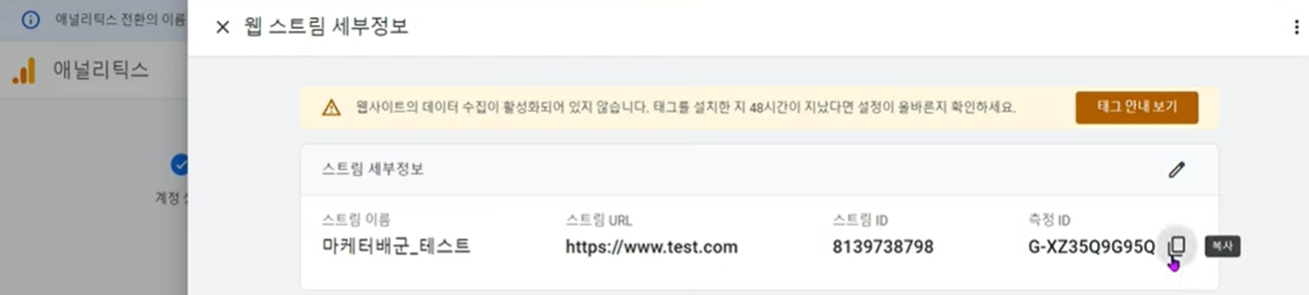
1) 웹 스트림 세부정보의 측정 ID 복사
2) 태그 관리자에서 계정 만들기 :
- 내용은 구분용 => 임의로 기재 가능
- 컨테이너는 본인 주소 기입 (기입한다고 바로 연동되는 것은 아님)
3) 변수 만들기 :
작업공간 중 변수 > 새로 만들기 > 변수 이름에 GA ID 기입 > 변수 구성 클릭 > 변수 유형 중 상수 클릭 > 상수 값: GA ID 붙여넣기
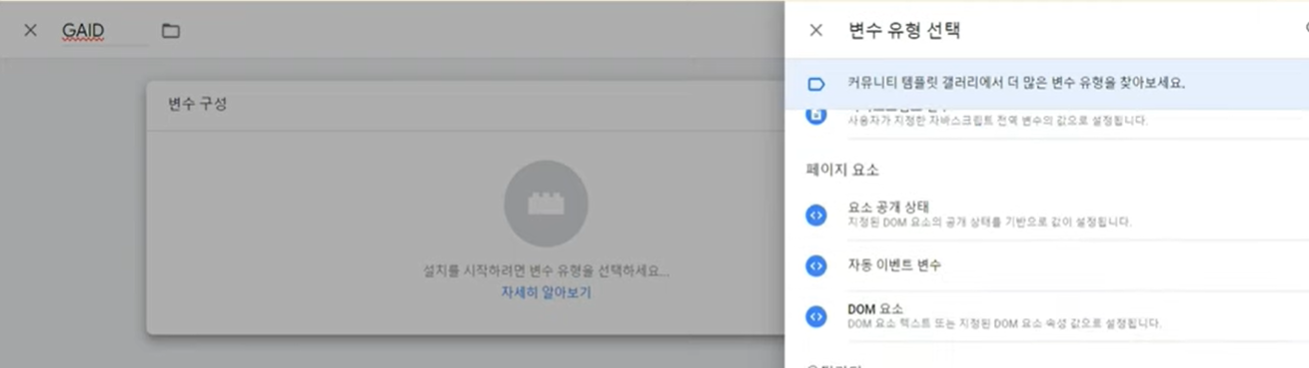
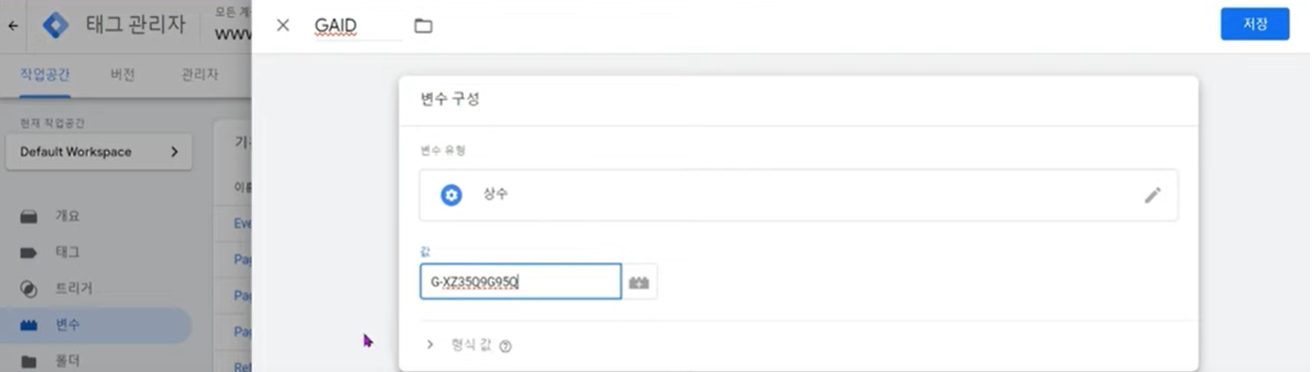
4) 구글 태그 관리자와 구글 애널리틱스를 연동
작업공간 중 태그 > 새로 만들기 > 태그 이름에 구글 태그 입력 > 태그 구성 클릭 > 구글 태그 클릭 > 태그 ID에 아까 만든 변수(상수)의 GAID 넣기 > 트리거 클릭 > 초기화 유형 클릭 > 저장 > 연동 완료
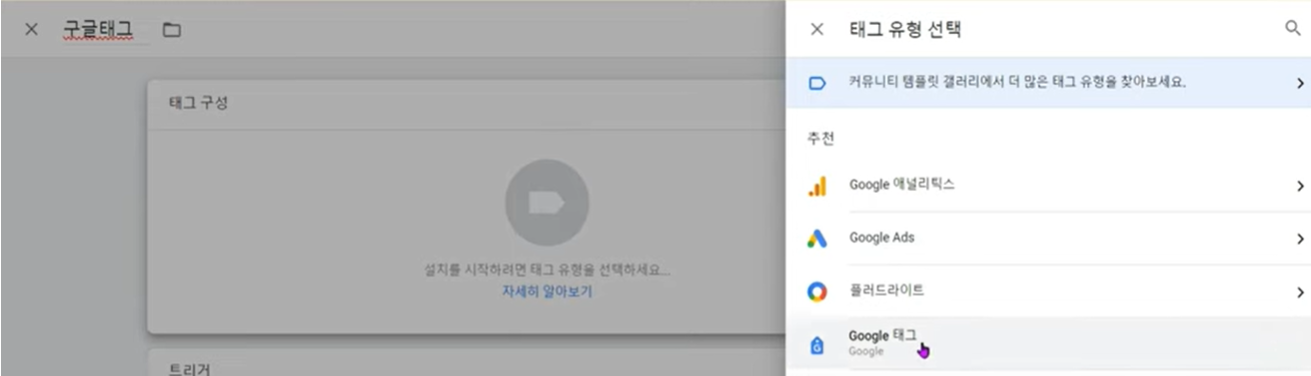

*** 태그 ID에 미리 만든 상수를 넣어서 작업하는 이유: 앞으로 이벤트를 만들 때 마다 태그 아이디를 넣어줘야하는데, 그때마다 GA 값을 불러오는게 아니라 GAID 를 넣기만 하면 자동으로 태그를 불러오기 때문
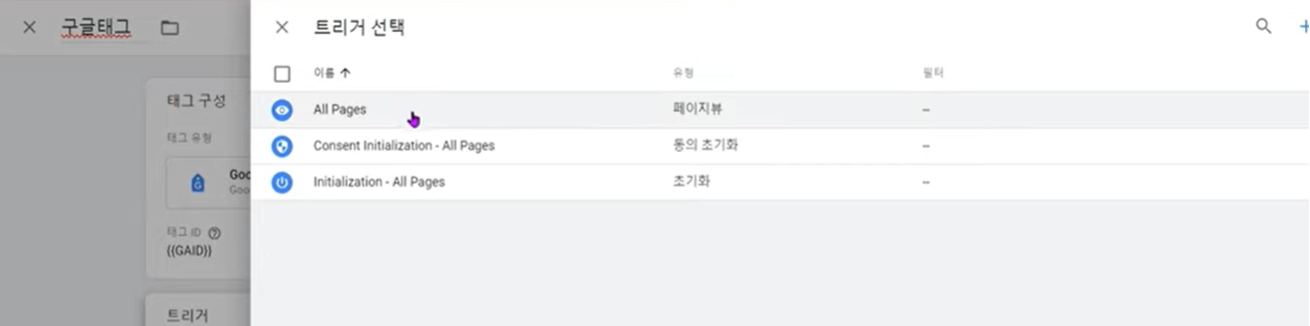
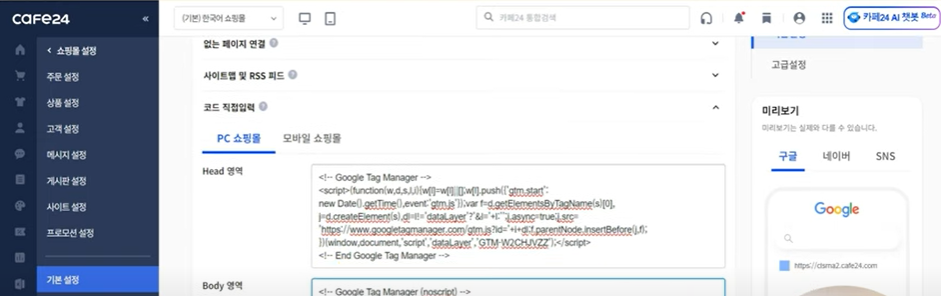
5) 생성된 태그 매니저 ID의 head, body code 복사
생성된 태그매니저 ID 클릭 > 창이 뜨게 됨 > 각각 head, body 코드를 복사하여 Builder의 영역에 붙여넣기

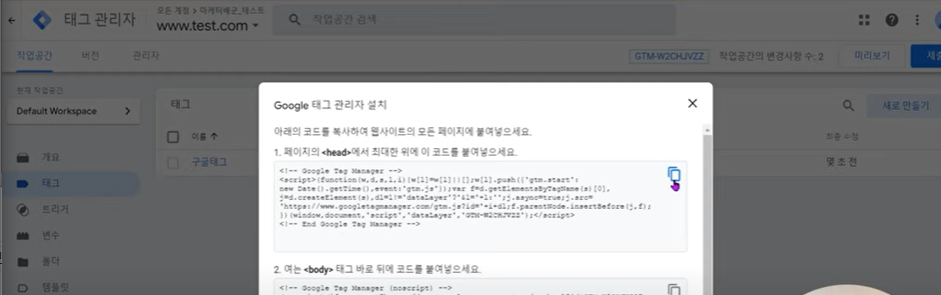
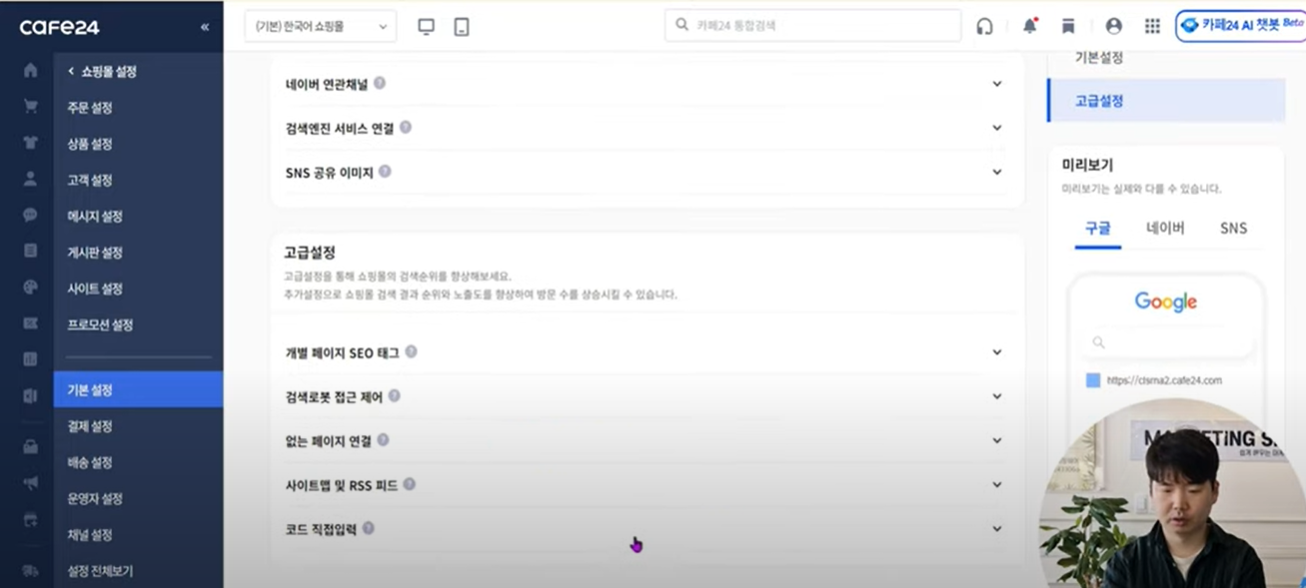
6) Builder (예시; 카페 24)에 Head, Body 코드 입력
기본 설정 > 검색 엔진 최적화 (SEO) > 코드 직접 입력 > Head 영역, Body 영역에 태그 매니저 ID 클릭 시 떴던 창을 복붙
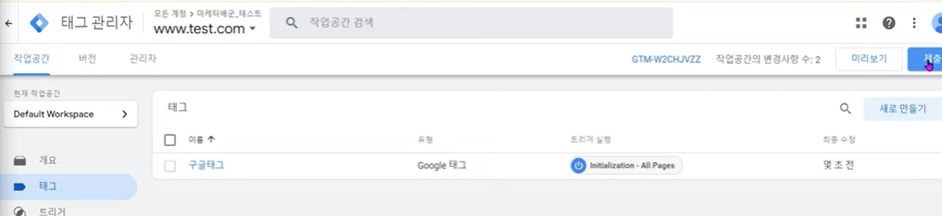
7) 해당 태그 관리자의 태그 제출 & 게시
태그 관리자 홈페이지 들어가서 오른쪽 제출 버튼 클릭 > 게시 버튼 클릭
** 다 해놓고 제출 안하는 경우 많음. 꼭 제출 필요 ! **
- 컨테이너 버전 설명에는 작성 필수 아님. 기록 남기는 용도
Q. 구글 애널리틱스에서 태그 받아서 Builder의 header, body에 넣어도 되는데, 굳이 태그 관리자와 애널리틱스 연동한 뒤 태그 관리자 코드 넣는 이유 ?
A. 구글 애널리틱스 태그 (G 태그)를 설치하면 기본적인 유입 현황 확인 가능 But 기본적인것만 가능.
장바구니 담기, 구매 이벤트 등을 확인하려면 G태그 설치된 상태에서는 직접 코딩해야함.
구글 태그 매니저 활용 시, 기본적인 코딩 할 수 있는 환경 제공
=> 이벤트 확인하려면 연동해서 사용하는 것이 훨씬 쉽기 때문
정리 유튜브:
https://www.youtube.com/watch?v=1ICZmuIGSIE
https://www.youtube.com/watch?v=yNobZuNpbn4
'공부 & 프로젝트 > GA4' 카테고리의 다른 글
| GA4: 구글애널리틱스 정리 2 (플러스제로 영상 정리본) (0) | 2025.11.03 |
|---|---|
| GA4: 구글애널리틱스 정리 1 (플러스제로 영상 정리본) (0) | 2025.11.03 |

