설치 방법
Visual Studio에 단순하게 pandas, torch, konlpy 설치하려고 했으나 실패. 에러가 떴다.
그 이유는 ?
visual studio 의 C/C++ 빌드 도구(컴파일러) 가 없어서
1) 기본 개념 — 아주 쉬운 비유
- Python 인터프리터(예: VS Code가 쓰는 것)
→ 요리할 *레시피(파이썬 코드)*를 읽고 따라하는 요리사.
VS Code는 그 요리사를 불러서 요리를 시키는 주방 역할(편집기 + 인터프리터 선택 기능)을 해요. - 컴파일러(cl.exe, Visual C++ build tools)
→ 특별한 도구(압력솥 같은). 어떤 요리는 (파이썬으로) 바로 만들 수 있는데, 어떤 요리는 금속 부품을 먼저 가공해서(C로 작성된 확장 모듈을 컴파일) 사용해야 해요.
pandas, torch 같은 일부 패키지는 내부에 그런 C로 만든 부품이 있어서, 컴파일러가 필요해요. - 결론 요약:
- VS Code(또는 Python 인터프리터)가 있으면 대부분 파이썬 코드는 실행 가능.
- 하지만 pandas 같은 패키지를 설치할 때(특히 빌드된 바이너리(wheel)가 없을 때) 컴파일러가 필요할 수 있어요.
2) 가장 쉬운 방법 : 아나콘다 설치
- https://www.anaconda.com/download/success 사이트에서 설치
- distribution installer, miniconda installer 둘 중 선택하면 되는데, 초보자라면 distribution installer에서 설치하면 됨
- 근데, 미니콘다는 최소요건만 갖추므로 아카콘다의 모든 기능이 필요 없을 경우 미니콘다를 권장
3) 아나콘다 프롬프트에 문구 입력
- 아래와 같은 코드를 anaconda prompt에 입력 > 현재 'base 환경' 안에 들어와있다는 표시.
- 예시 출력) conda 25.5.1
conda --version- 이름이 myenv인 파이썬 3.11 버전 전용 가상환경을 만들어라.”
즉, 내 파이썬 놀이터 하나 만드는 것 - 예) 내 집(컴퓨터)에 파이썬 놀이터(myenv) 하나 만든다고 생각. 다른 프로젝트들과 안 섞이게, 깨끗한 공간 하나 만든 것
conda create -n myenv python=3.11- 방금 만든 그 놀이터(myenv)로 들어간다. 즉, 이제 설치하는 모든 패키지는 이 myenv 안에만 들어가는 것
conda activate myenv- 그 환경 안에 pandas 패키지 설치
pip install pandas
이 4줄을 Anaconda Prompt에 입력 하고 나면, VS Code에 사용 가능
VS Code에서 아래와 같이 실행하면 됨.
1. Vs code 실행
2. ctrl + shitf + p 클릭 > select Interpreter 클릭

3. "Python 3.11 ('myenv' : conda)와 같이 표시된 걸 선택
4. VS Code 열어보면 설치되어 사용 가능 !
-----------------------
다른 라이브러리도 동일하게 다운
즉, anaconda prompt에 아래와 같이 myenv 활성화 시키는 코드 ("conda activate myenv")실행 > pip install 라이브러리
conda activate myenv
pip install pandas beautifulsoup4 konlpy torch transformers
JDK (JVM) 설치
Okt는 순수 Python 기반이라 JDK 없이 실행 가능.
But, Kkma, Hannanum, Komoran, Arirang 등은 Windows에서 Java(JVM) 가 반드시 필요 => konlpy를 설치 완료했더라도 . .. java 가 없다면 vs code에서 작동이 불가하다.
1) JDK 설치 (권장: Temurin / Adoptium 또는 Azul Zulu / Oracle JDK)
- 중요: Windows, 64-bit JDK(예: x64) 설치 (Python이 64-bit이면 Java도 64-bit여야 함.)
- 어떤 버전? JDK 11 또는 JDK 17 권장 (Okt는 특별히 오래된 JDK를 요구하지 않음).
- 아래 사이트로 다운:
https://www.oracle.com/java/technologies/javase/jdk17-archive-downloads.html - 내 컴퓨터의 경우, 64 비트 => 아래 이미지와 같이 다운
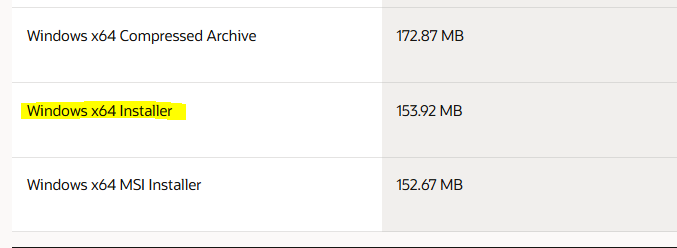
오른쪽에 링크 버튼이 있음 => 그거 클릭해서 다운로드
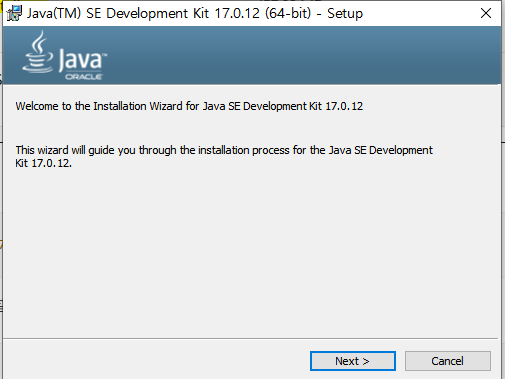
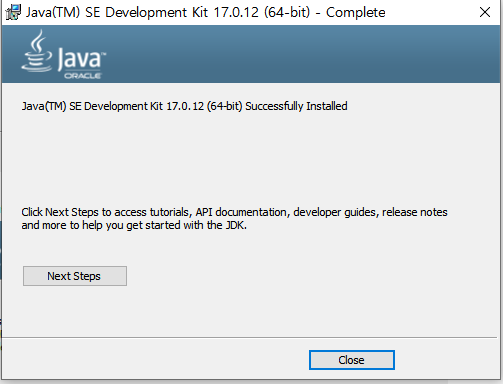
다운로드 뭐 별거 없음. next > next > close 끝 !

2) java 환경 변수 등록
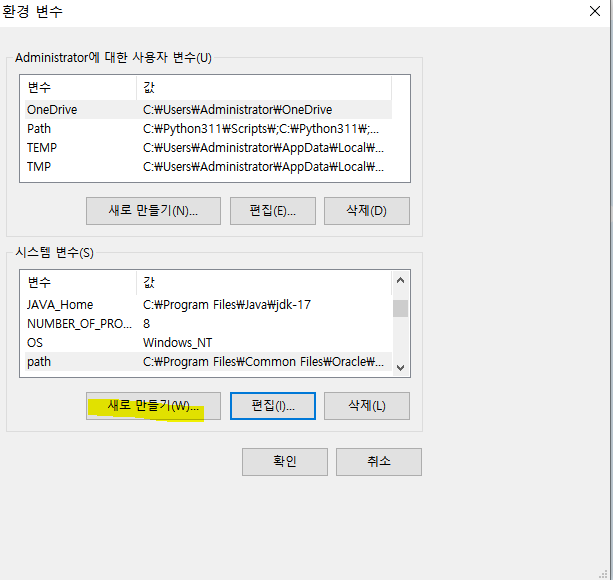
검색창에 '변수' 검색 > 시스템 환경 변수 편집 클릭
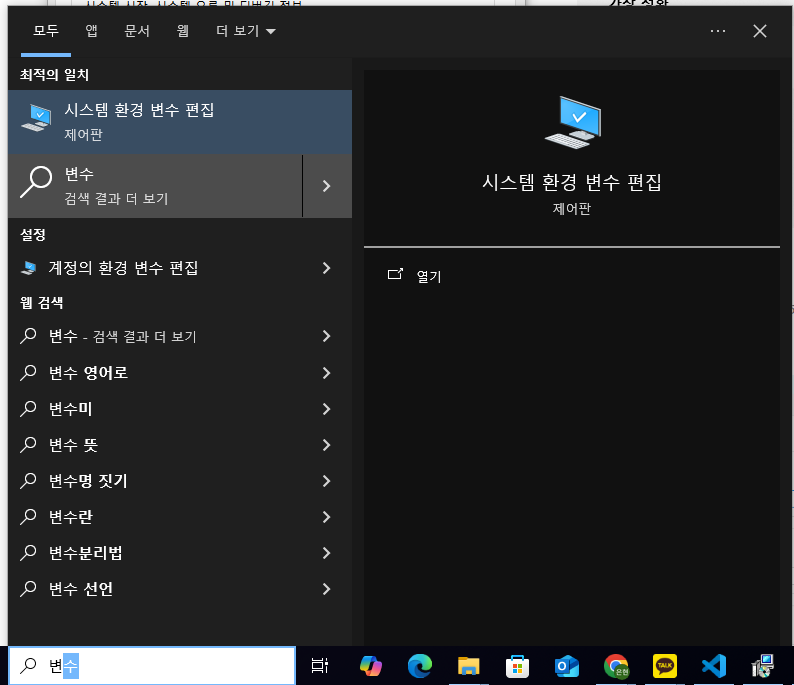
환경변수 클릭
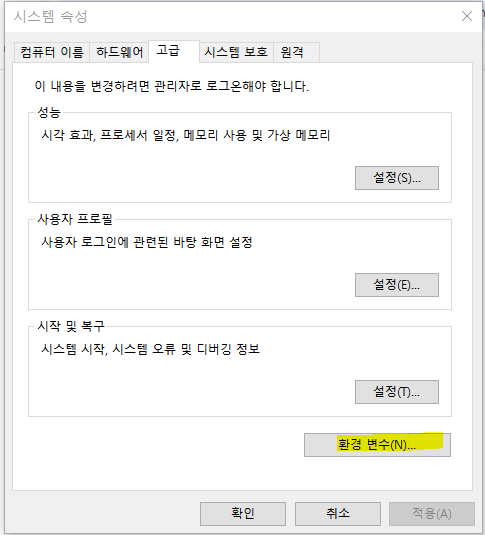
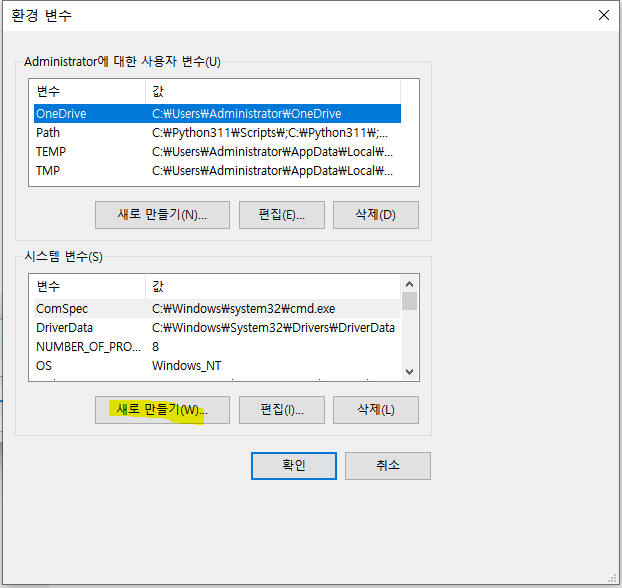
시스템 변수 '새로 만들기' 클릭
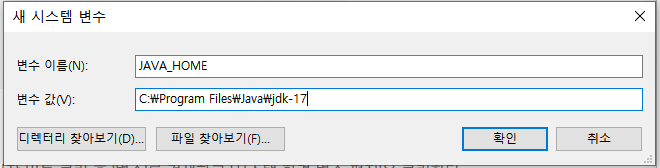
새 시스템 변수에 아래 내용 기입 > 확인 눌러 팝업창 닫기
변수 이름 : JAVA_HOME
변수 값 : C:\Program Files\Java\jdk-17
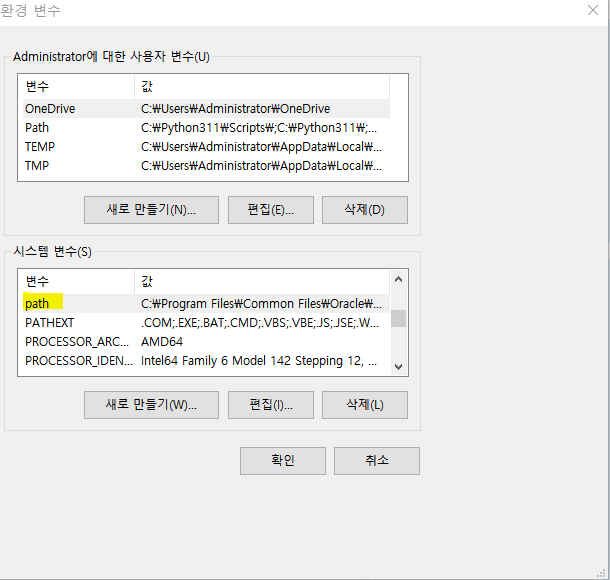
시스템 변수 값 중 Path 클릭 > 편집 > 새로 만들기 > 아래 내용 기입 > 확인
내용 : %JAVA_HOME%\bin

시스템 변수의 새로만들기 클릭 > 변수 이름과 변수값 아래와 같이 기입 > 확인 클릭
변수 이름 :
변수 값 : %JAVA_HOME%\lib

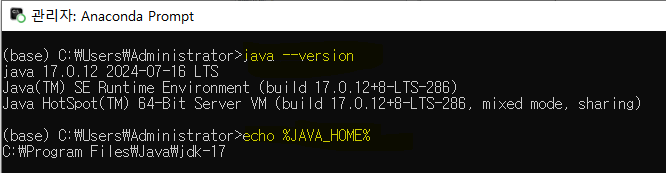
윈도우 검색창에 'anaconda'입력 > anaconda prompt 클릭 > 아래 내용 입력하여 java 설치 확인
java --version
echo %JAVA_HOME%
3) 모듈 설치를 위한 가상환경 세팅 및 모듈 설치
“가상환경(virtual environment)”은 파이썬 프로젝트별로 독립된 실행공간을 만드는 기술 로서
각 프로젝트마다 파이썬 버전, 라이브러리 버전, 설정을 따로 관리할 수 있도록 해주는 격리된 공간
가상환경마다 다른 파이썬 버전, 다른 모듈을 설치 가능
작업시 수많은 파이썬 모듈간의 충돌이 있어, 프로젝트별 가상환경을 만드는것을 권장
(1) 아나콘다 프롬프트에 nlp310이라는 가상환경 설치, 파이썬 버전 3.10
conda create -n nlp310 python=3.10 -y
(2) 가상환경으로 이동하여 jpype, konlpy 모듈 설치
#1 가상환경 변경
가상환경 실행은 conda activate 가상환경명 이며,가상환경 실행 시 base -> 가상환경명(nlp310)으로 변경됨

#2 설치
pip install JPype1==1.5.0 konlpy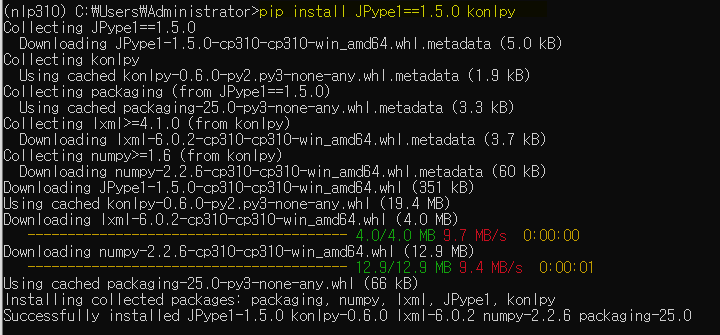
#3 python 실행하여 확인 후 exit()으로 종료
python

from konlpy.tag import Kkma
Kkma = Kkma()
print(Kkma.morphs("KoNlPy는 자바를 사용합니다."))
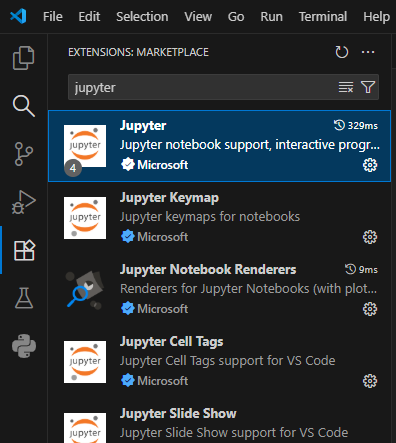
4) 비주얼스튜디오에서 파이썬 프로그램 설치

5) 가상환경을 통한 실행
- 테스트용으로 konlpy.py 파일 생성
- 가상환경 선택:
(1) ctrl + Shift + p
(2) 검색창에서 select interpreter 검색
(3) select interpreter 선택
(4) 만들어놓은 가상환경 선택 (nlp310)


***실행에러 나오면 윈도우 재부팅 필요***
설치하려는 라이브러리 설명
1. pandas (데이터 분석 및 처리)
- 특징: 파이썬에서 구조화된 데이터를 다루는 데 최적화된 라이브러리입니다.
- 주요 기능:
- DataFrame: 행과 열로 이루어진 테이블 형태의 데이터 구조를 제공하여 엑셀이나 데이터베이스처럼 데이터를 쉽게 조작, 정렬, 필터링할 수 있습니다.
- 데이터 정리 및 전처리: 결측치 처리, 데이터 병합, 그룹화 등 데이터 분석의 기초 작업을 효율적으로 수행합니다.
- 사용 분야: 데이터 사이언스, 통계 분석, 금융, 엔지니어링 등 데이터를 다루는 모든 분야.
2. torch (머신러닝 및 딥러닝)
- 특징: 페이스북(現 Meta)에서 개발한 PyTorch 프레임워크의 핵심 라이브러리로, 텐서(Tensor) 기반의 계산과 자동 미분(Automatic Differentiation) 기능을 제공합니다.
- 주요 기능:
- 텐서 연산: GPU를 활용한 고속의 다차원 배열 연산을 지원합니다.
- 딥러닝 모델 구축: 신경망(Neural Network) 모델을 쉽게 정의하고 학습시킬 수 있습니다.
- 동적 계산 그래프: 실행 시점에 계산 그래프를 정의하여 유연한 모델 설계가 가능합니다.
- 사용 분야: 인공지능(AI), 딥러닝(Deep Learning) 연구 및 응용(이미지 인식, 자연어 처리, 음성 인식 등).
3. KoNLPy (한국어 자연어 처리)
- 특징: 파이썬으로 한국어 텍스트를 분석하기 위한 라이브러리입니다.
- 주요 기능:
- 형태소 분석(Morpheme Analysis): 한국어 문장을 의미를 가진 최소 단위인 형태소로 분리하고 품사(명사, 동사 등)를 태깅합니다. (예: '아버지가방에들어가신다' $\rightarrow$ 아버지/NNG + 가/JKS + 방/NNG + 에/JKB + 들어가/VV + 시/EP + ㄴ다/EF)
- 단어 추출: 명사구 추출, 핵심어 추출 등의 기능을 제공합니다.
- 사용 분야: 자연어 처리(NLP), 텍스트 마이닝, 감성 분석, 챗봇 개발 등 한국어 텍스트 데이터를 활용하는 분야.
'공부 & 프로젝트 > 파이썬' 카테고리의 다른 글
| [파이썬] 웹크래핑 활용 3-2 : BeautifulSoup4 (0) | 2025.10.20 |
|---|---|
| [파이썬] 웹크래핑 기초 3-1 : BeautifulSoup4 기본 (0) | 2025.10.20 |
| [파이썬] 웹스크래핑 기초 5-4: Selenium 동적 페이지 웹스크래핑 (0) | 2025.10.20 |
| [파이썬] 웹크래핑 기초 5-3: Selenium 활용 - 네이버 항공권 (0) | 2025.10.20 |
| [파이썬] 웹크래핑 기초 5-2: Selenium 심화 - 로그인 (0) | 2025.10.20 |


